Cuando grabas un programa en el mBot, éste sustituye al programa original de fábrica y el mando de control remoto deja de responder a la configuración inicial.
Siempre puedes restaurar el firmware y el programa original de tu mBot desde el propio software mBlock (via USB)
1- Descarga la última versión de mBlock (Scratch)
Desde la siguiente dirección:
http://www.mblock.cc/download
Sigue los pasos de instalación, y una vez instalado asegúrate de que tienes los drivers instalados. Si no es así puedes hacerlo desde el mBlock -> menú conectar -> Instalar driver
2- Conectamos en cable USB con el robot mBot y el ordenador.
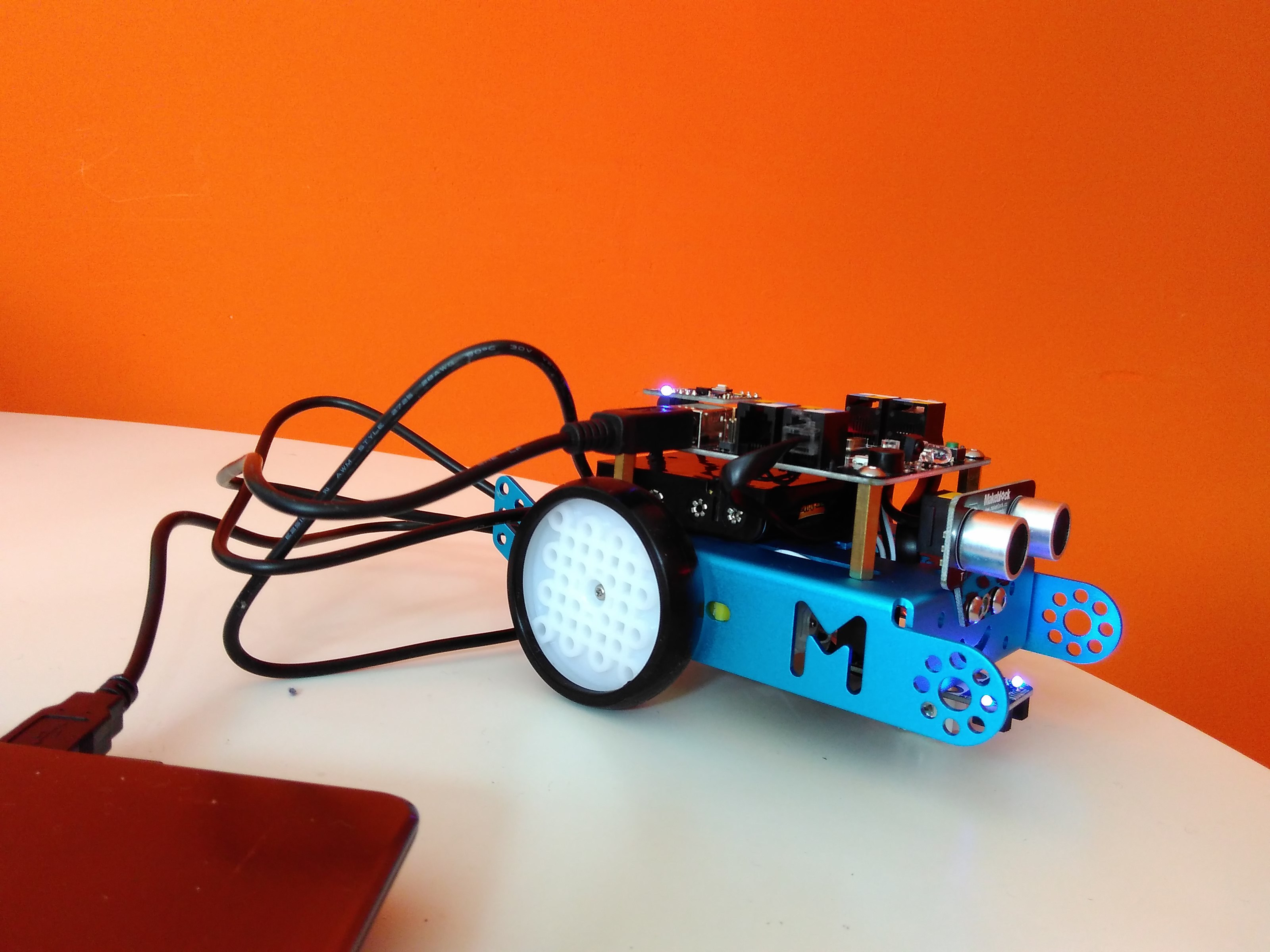
3- Seleccionamos el puerto serie
Entramos en la aplicación de mBlock. En la barra del menú, hacemos click en conectar. Hacemos click en el serial port. Y seleccionamos el puerto COM asignado a tu robot.
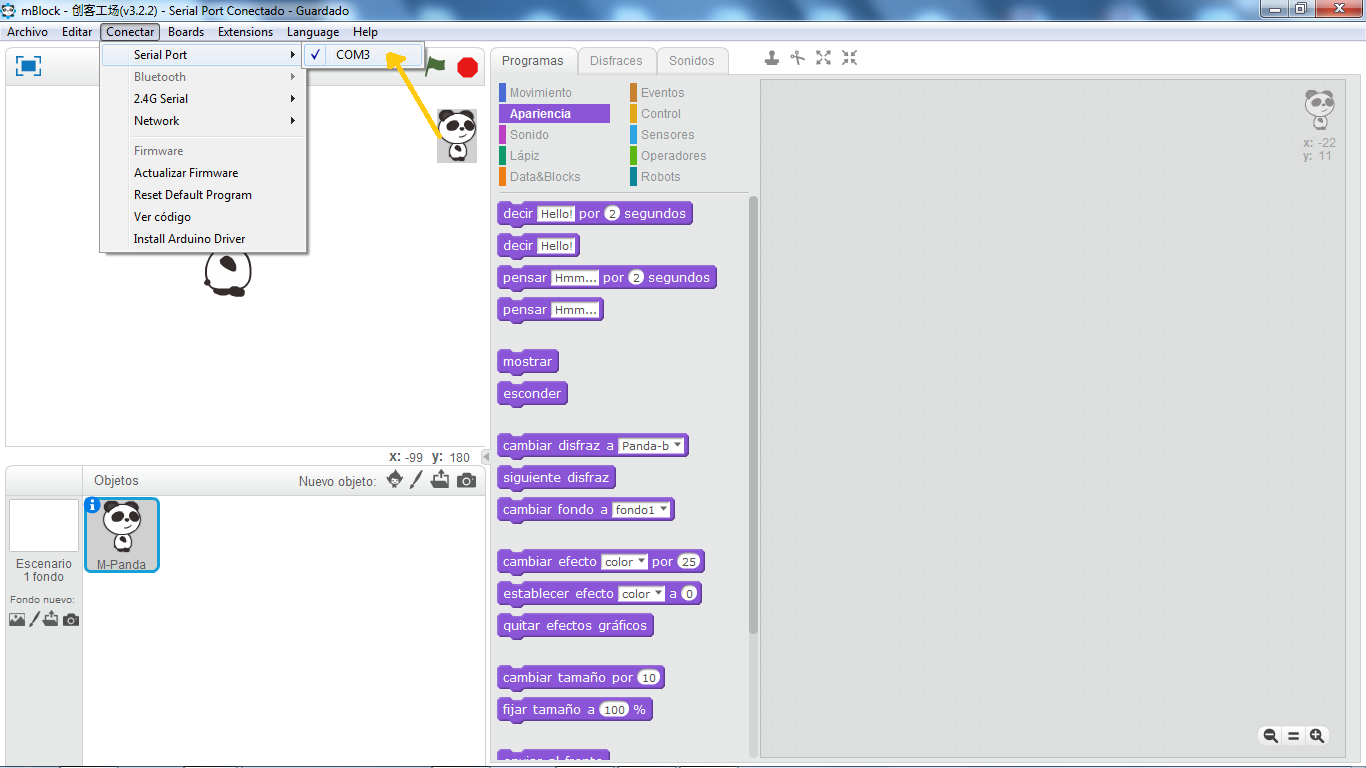
Este segundo paso también hay que hacerlo para grabar un programa en el mBot.
4- Actualizar Firmware
En la barra del menú, volvemos a hacer click en conectar. Buscamos "Actualizar Firmware"
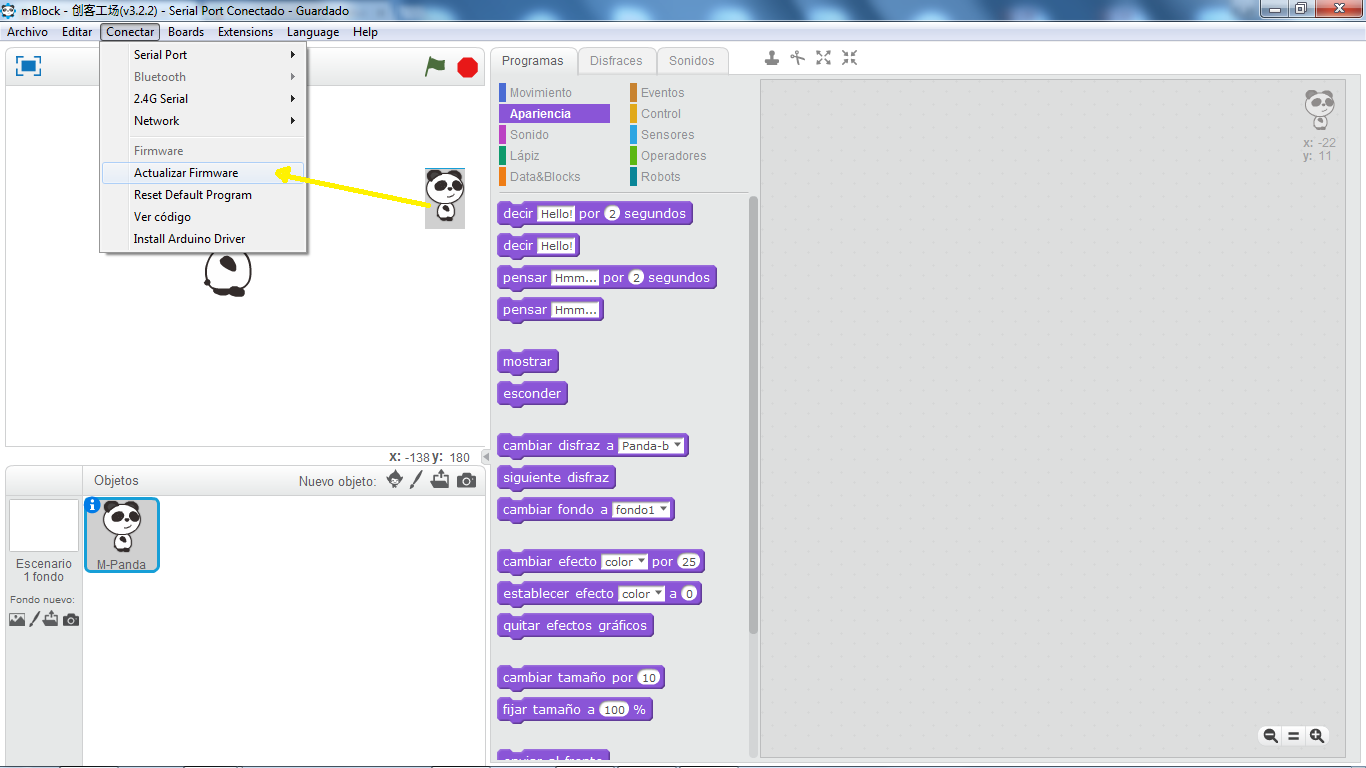
Al hacer click en "Actualizar Firmware", la actualización comenzara automáticamente.
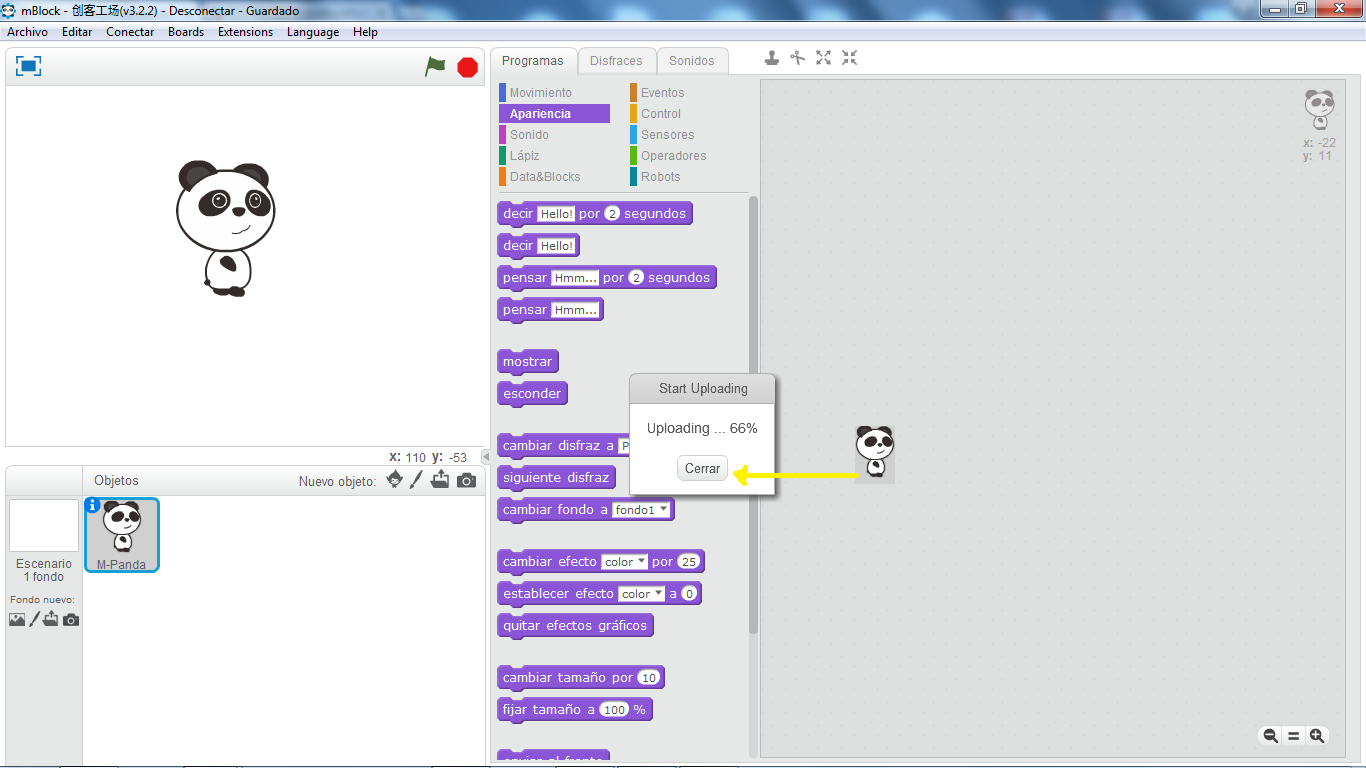
En este momento el mBot ya estará listo para recibir órdenes en Scratch desde el software mBlock.
5- Reestablecer las funcionalidades del mando remoto
Si lo que quieres es poder usar el mando de infrarrojos incluido en tu mBot y jugar con las opciones de : control manual, módo sigue-líneas o que esquive obstáculos, tienes que ir al menú de conectar y "Reset Default Program"
Cuando grabas un programa en el mBot, éste sustituye al programa original de fábrica y el mando de control remoto deja de responder a la configuración inicial.
Siempre puedes restaurar el firmware y el programa original de tu mBot desde el propio software mBlock (via USB)
1- Descarga la última versión de mBlock (Scratch)
-------------------------------------------------
Desde la siguiente dirección:
[http://www.mblock.cc/download](http://www.mblock.cc/download "Scratch")
Sigue los pasos de instalación, y una vez instalado asegúrate de que tienes los drivers instalados. Si no es así puedes hacerlo desde el **mBlock -> menú conectar -> Instalar driver**
2- Conectamos en cable USB con el robot mBot y el ordenador.
------------------------------------------------------------

3- Seleccionamos el puerto serie
--------------------------------
Entramos en la aplicación de mBlock. En la barra del menú, hacemos click en conectar. Hacemos click en el serial port. Y seleccionamos el puerto COM asignado a tu robot.

Este segundo paso también hay que hacerlo para grabar un programa en el mBot.
4- Actualizar Firmware
----------------------
En la barra del menú, volvemos a hacer click en conectar. Buscamos "Actualizar Firmware"

Al hacer click en "Actualizar Firmware", la actualización comenzara automáticamente.

En este momento el mBot ya estará listo para recibir órdenes en Scratch desde el software mBlock.
5- Reestablecer las funcionalidades del mando remoto
----------------------------------------------------
Si lo que quieres es poder usar el mando de infrarrojos incluido en tu mBot y jugar con las opciones de : control manual, módo sigue-líneas o que esquive obstáculos, tienes que ir al menú de conectar y "Reset Default Program"
