Los mBots se pueden conectar al PC vía inalámbrica 2.4G ( que es la misma tecnología que usan los teclados y ratones inalámbricos ) y puedes ir jugando con el Scratch viendo en tiempo real el resultado en tu robot.
Para ello sigue los siguientes pasos:
1- Coger el USB 2.4G y el modulo electrónico.
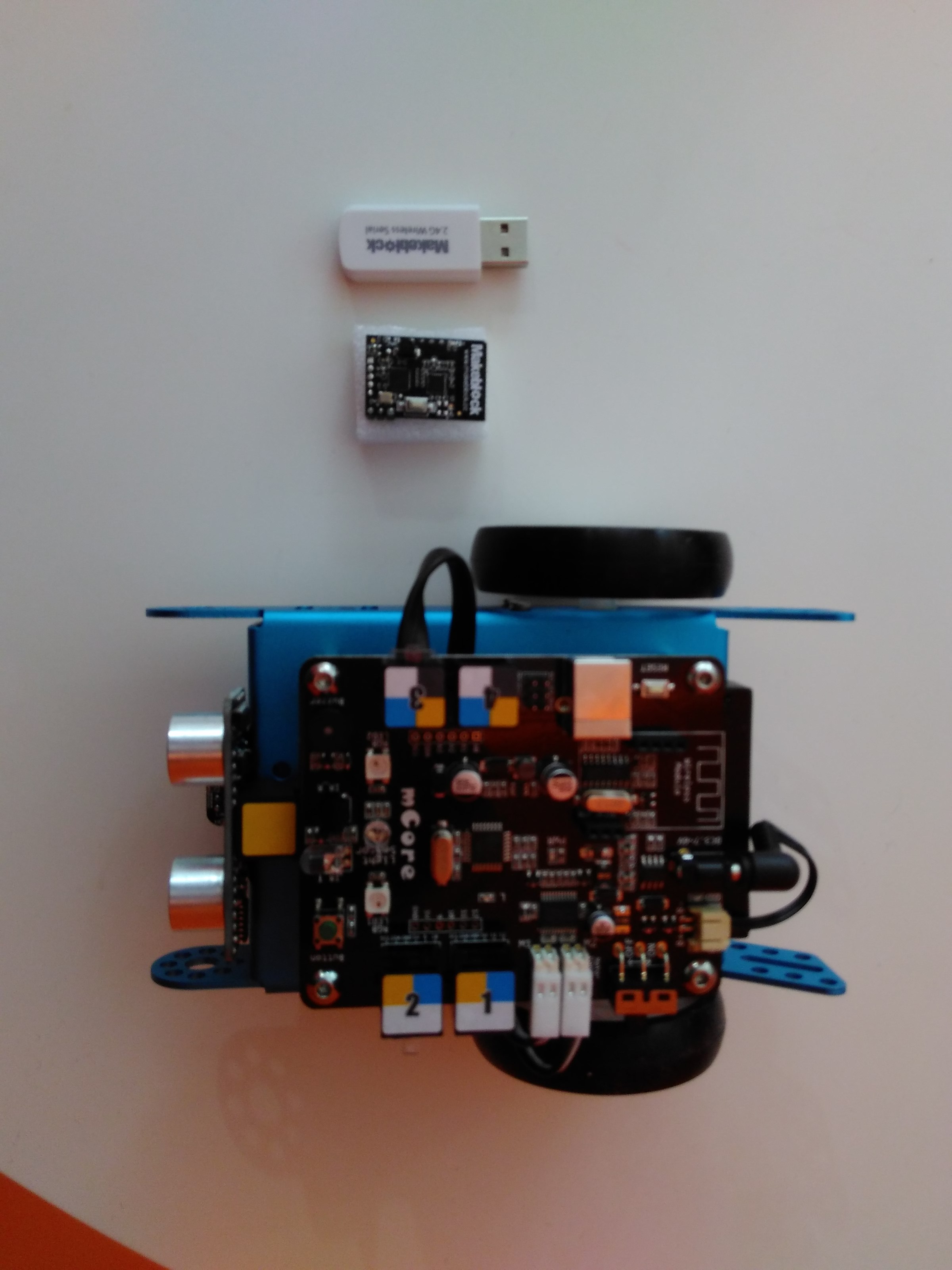
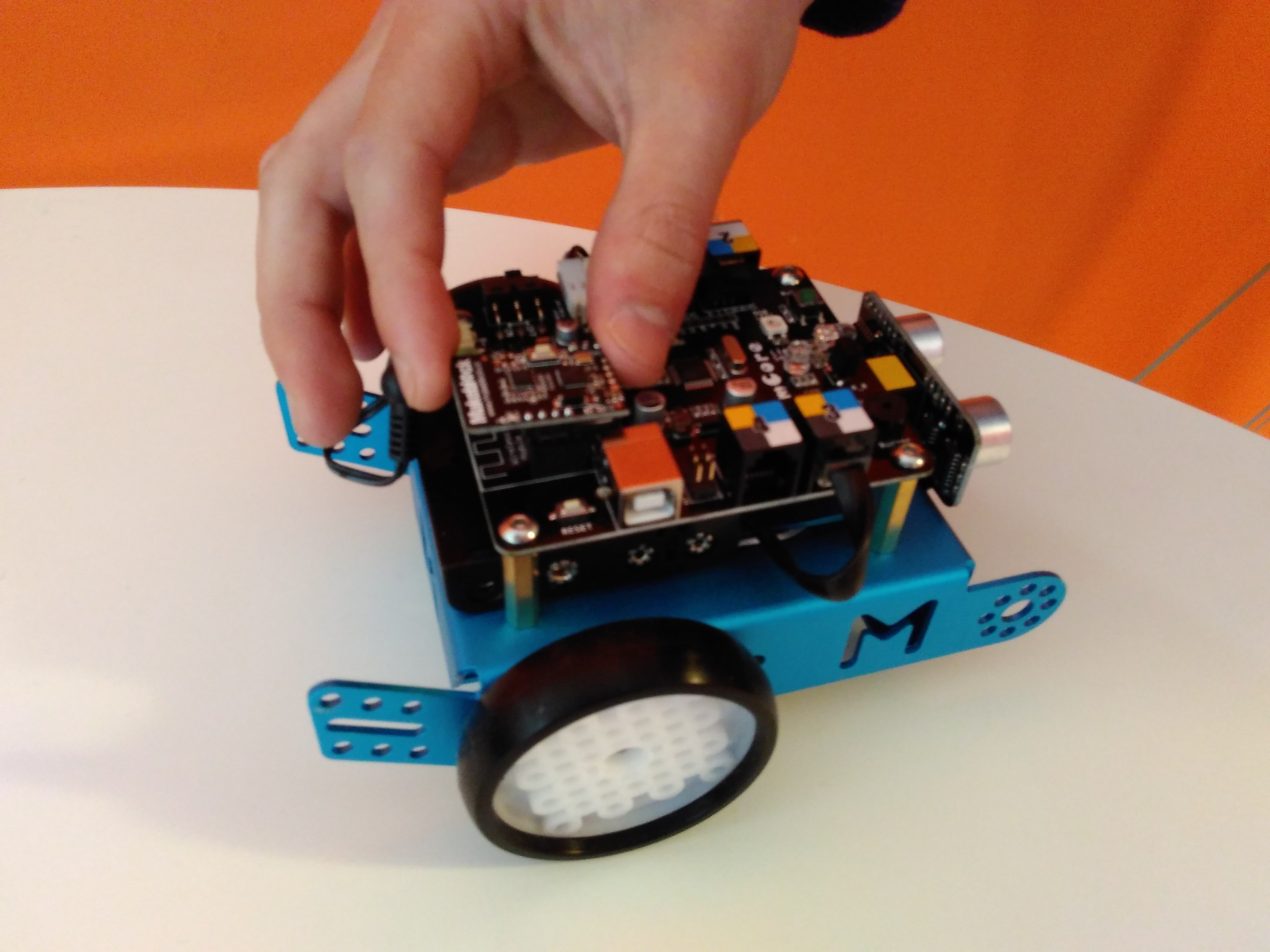
2- Colocar el modulo electrónico en la placa base.
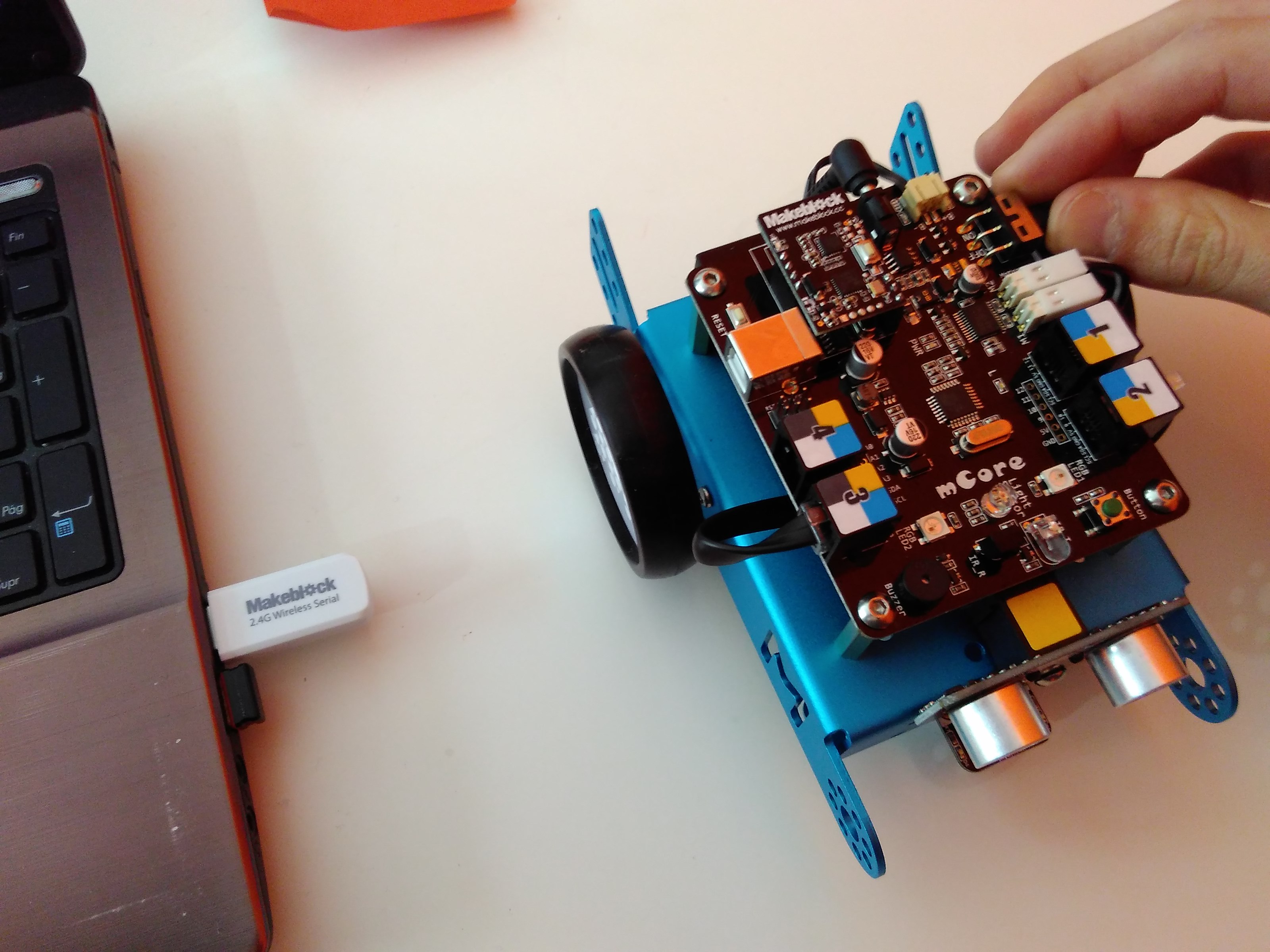
3- Insertar el USB 2.4G en un puerto de tu ordenador y a continuación encender el mBot con el interruptor de la placa base.
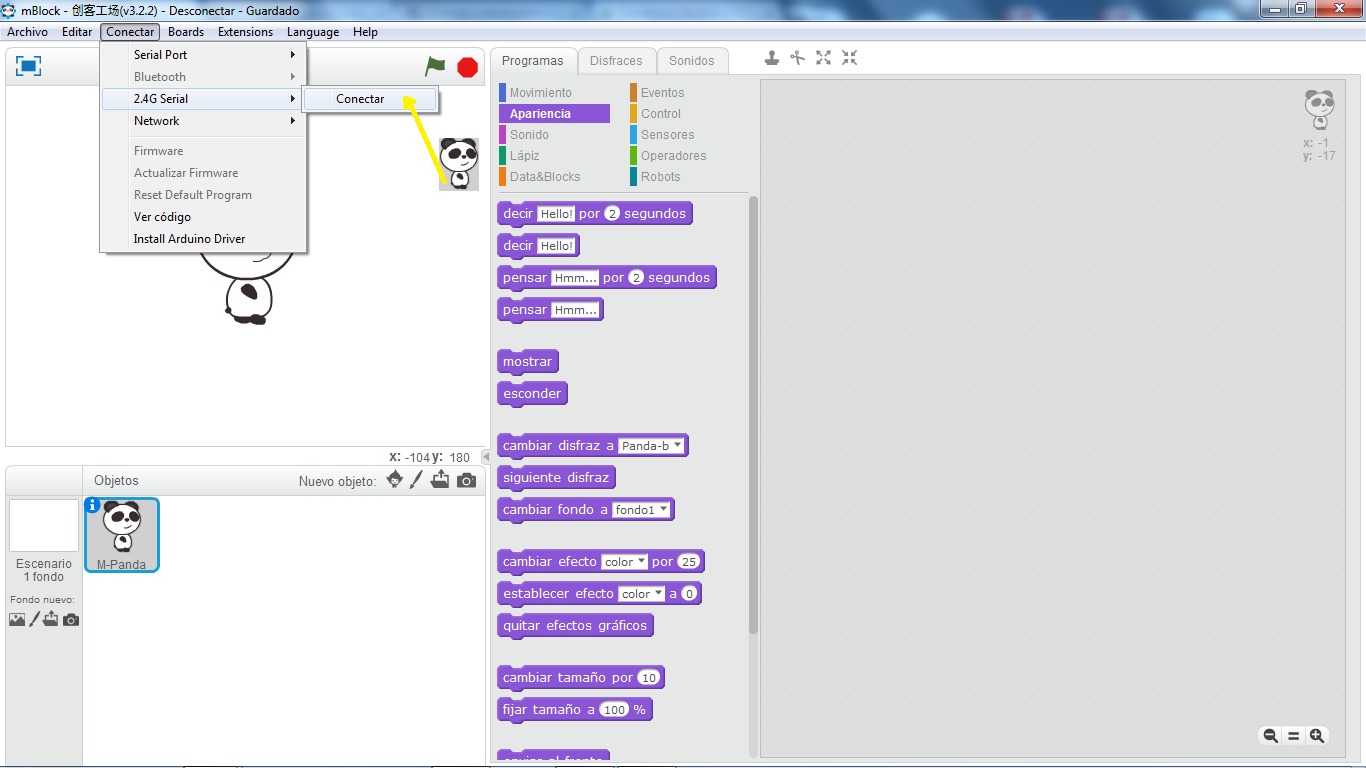
4-Entramos en la aplicación de mBlock. En la barra del menú, hacemos click en conectar. Hacemos click en 2.4G Serial, y hacemos click en "conectar".
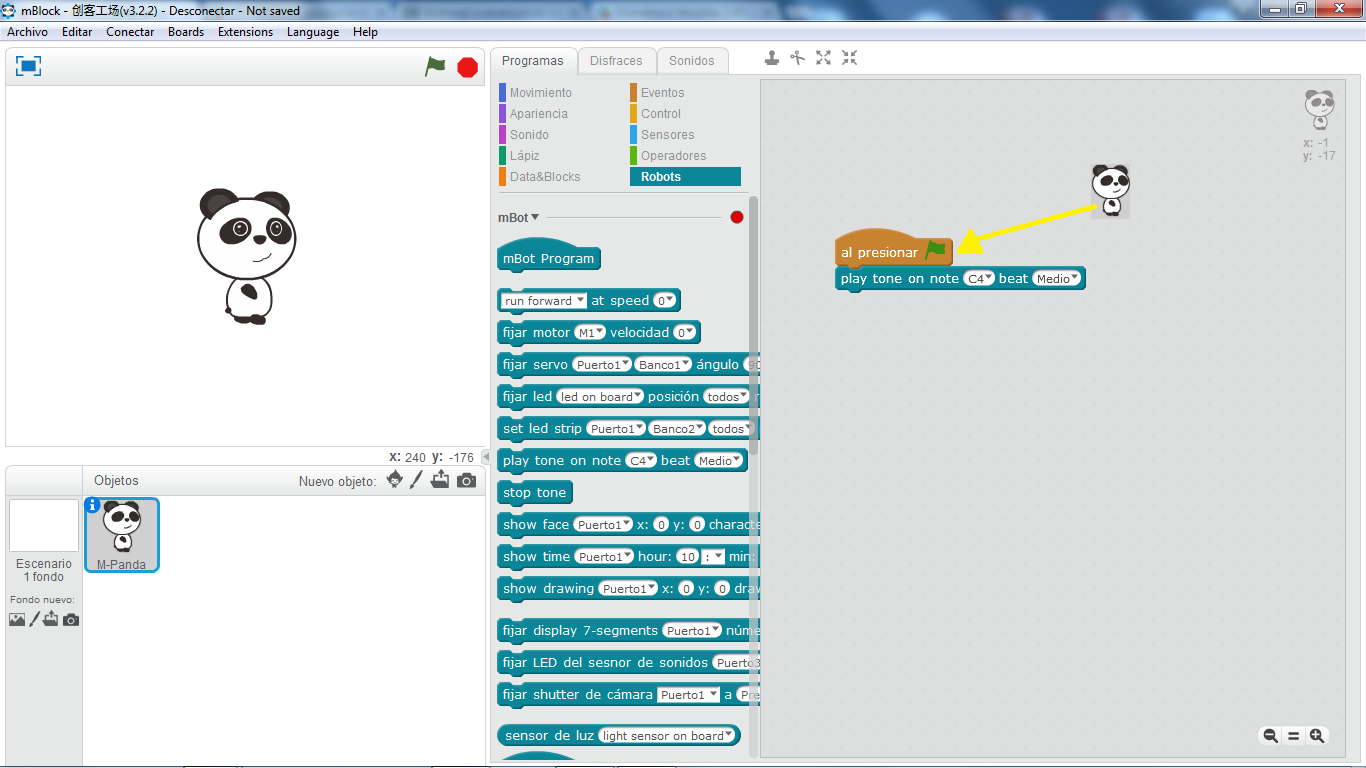
5- El mBot ya esta listo para su uso. Acordaros que a través del modulo 2.4G no podremos guardar comandos en nuestro mBot. Y que tendremos que introducir el bloque " al presionar la bandera verde" para probar nuestros programas.
También te puedes conectar vía cable USB (esta opción es imprescindible cuando quieres dejar grabado de forma permanente tu programa de scratch en el robot para que lo ejecute siempre que lo enciendas)
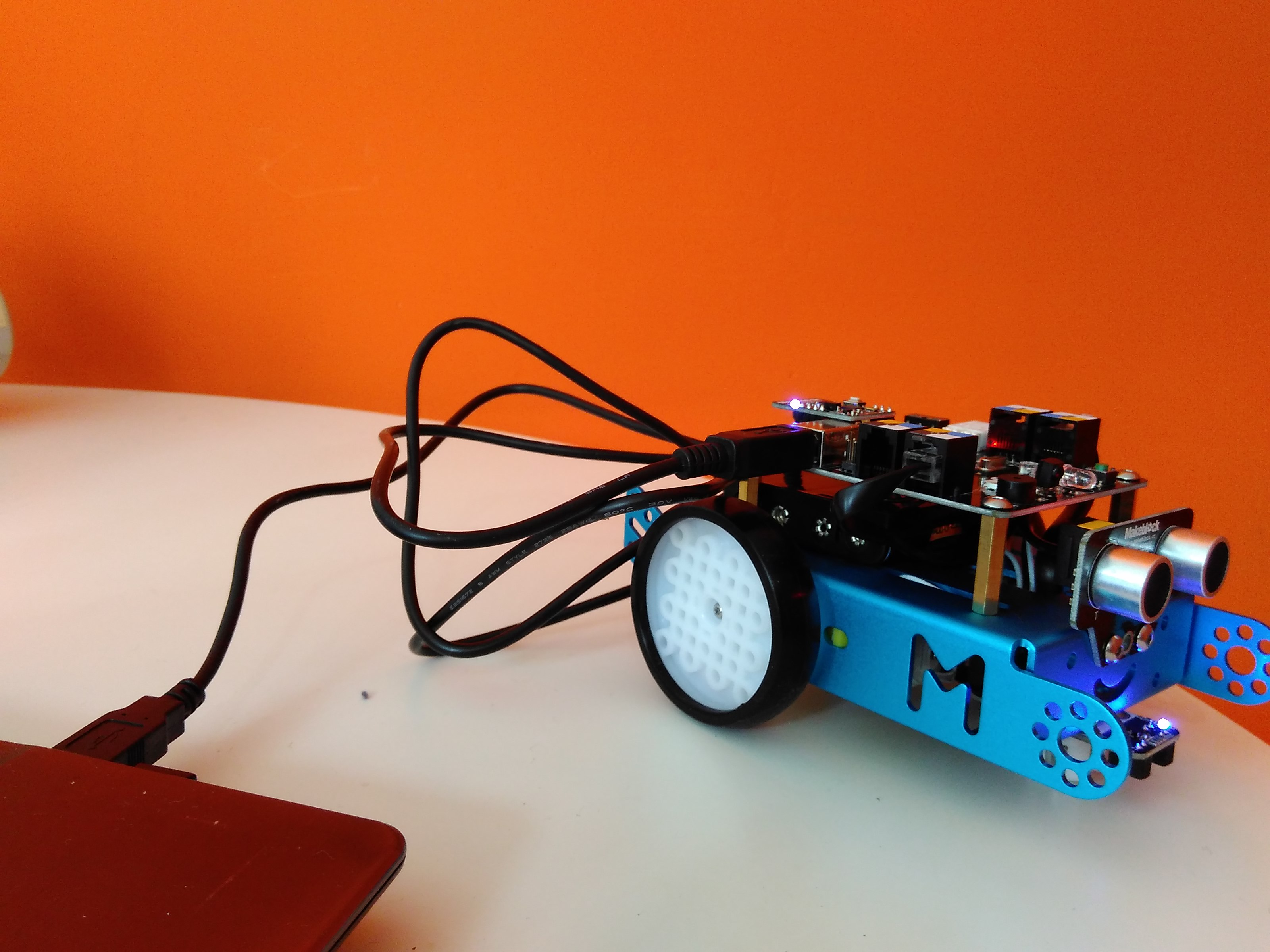
1-Conectamos en cable USB con el robot mBot y el ordenador.
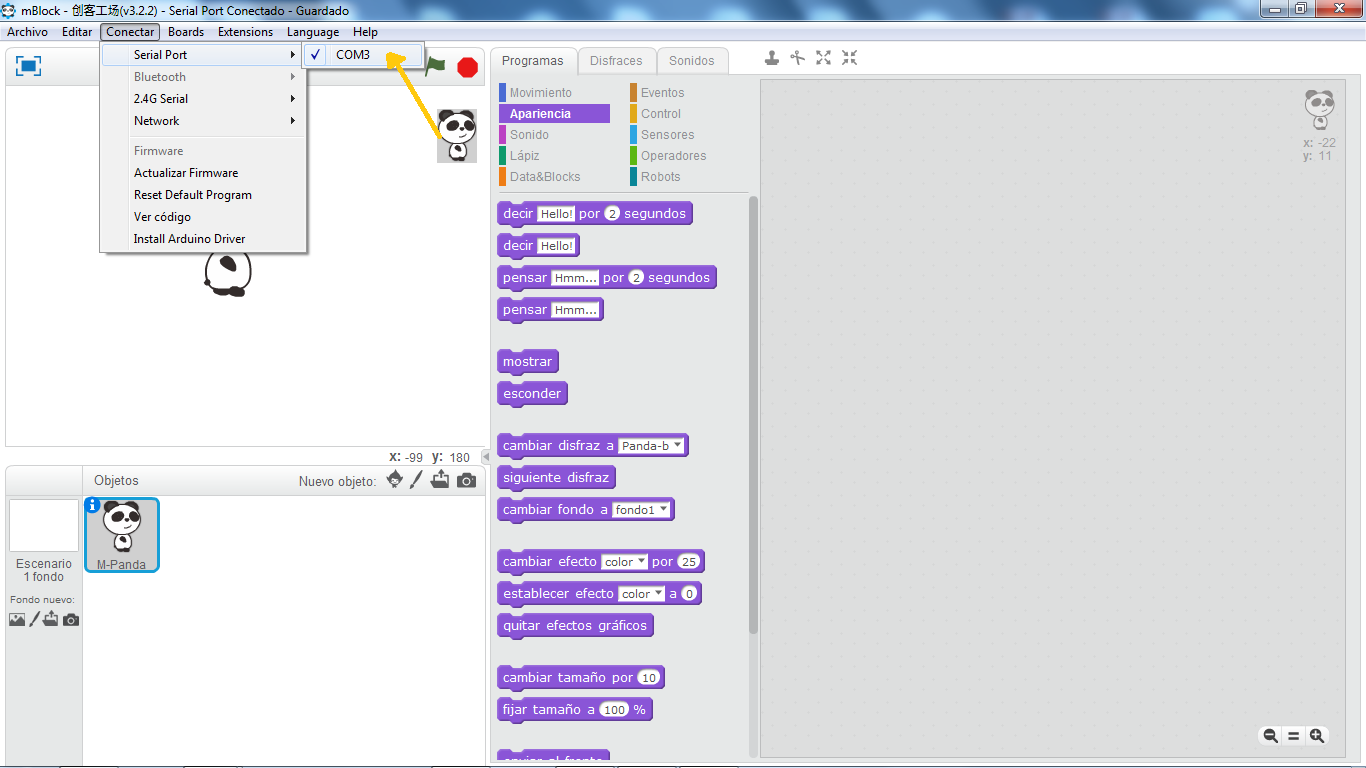
2- Entramos en la aplicación de mBlock. En la barra del menú, hacemos click en conectar. Hacemos click en el serial port. Y hacemos click en la pestaña que saldrá a continuación.
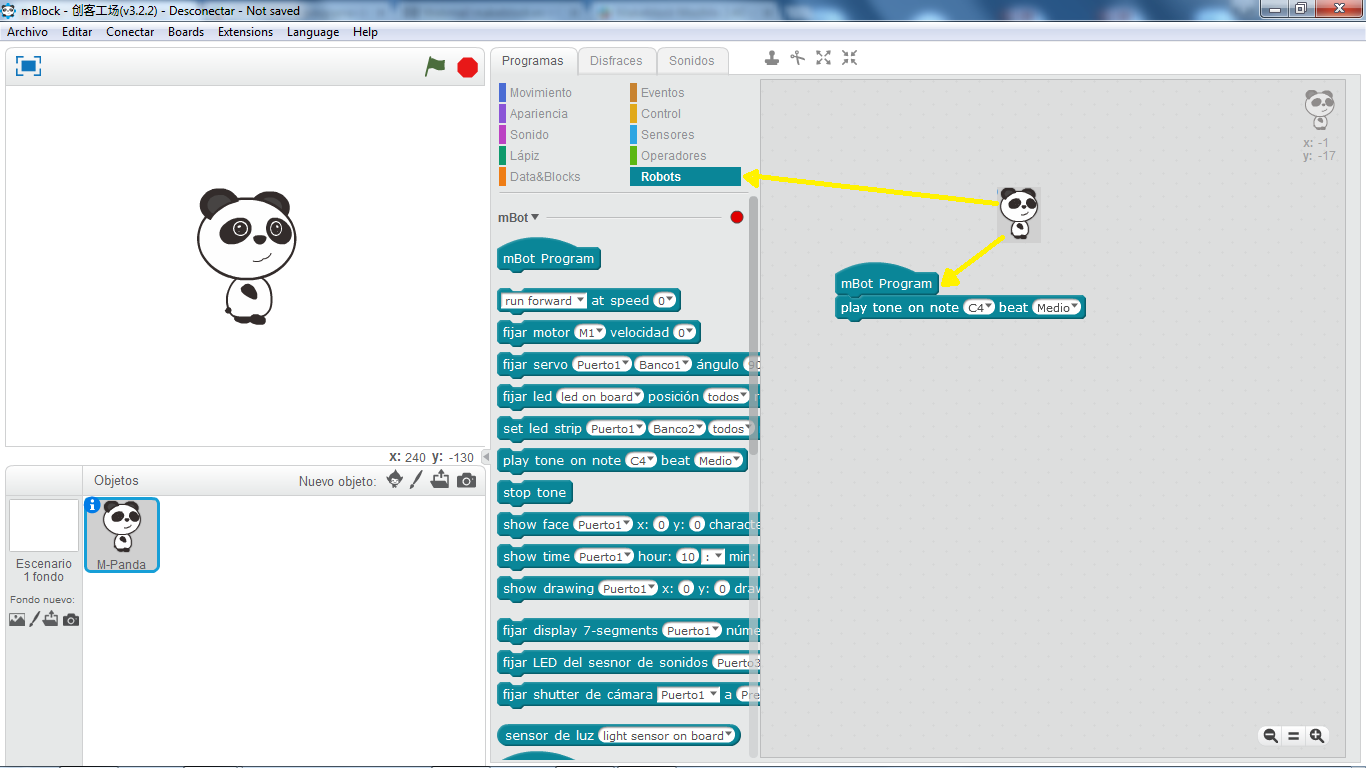
3- Introducimos el bloque "mBot Program".
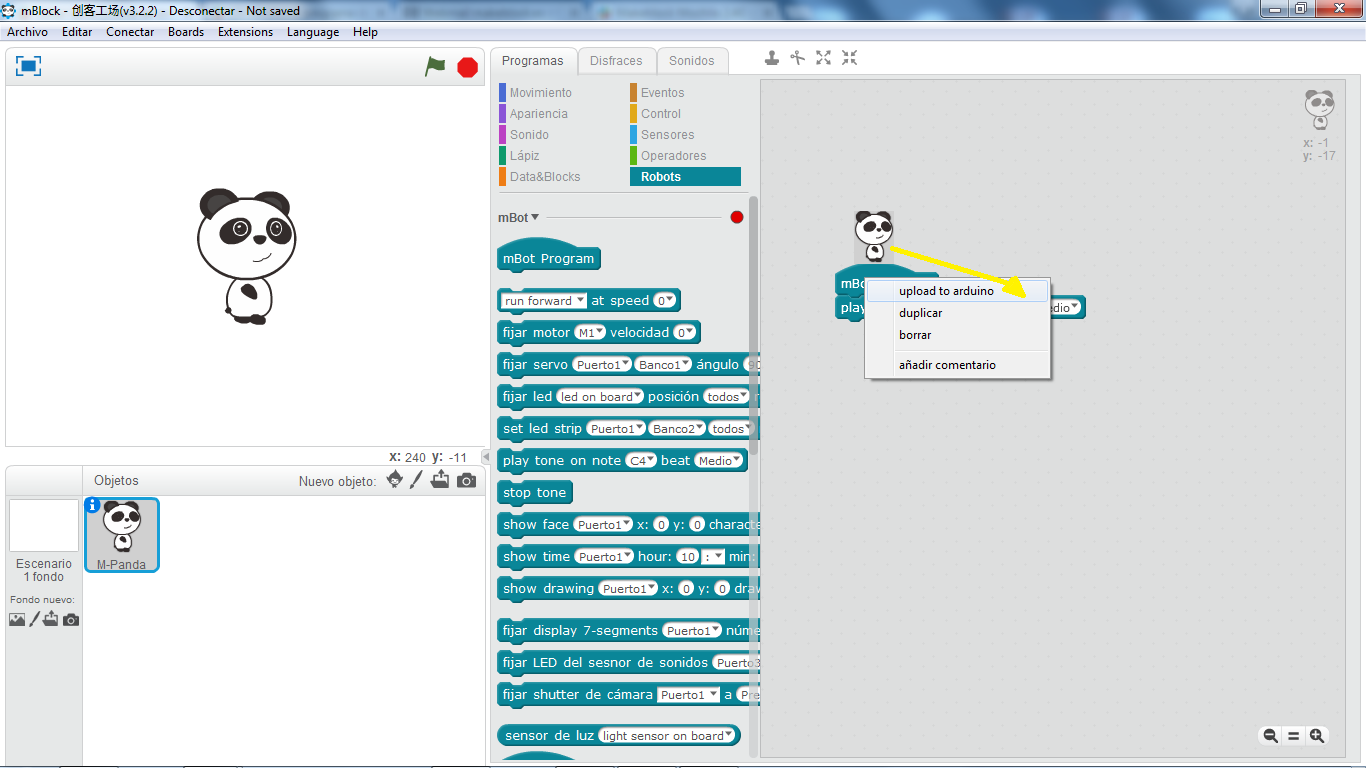
4- Ponemos el ratón encima del bloque "mBot Program" y hacemos click con el botón derecho del ratón. A continuación hacemos click en "upload to arduino".
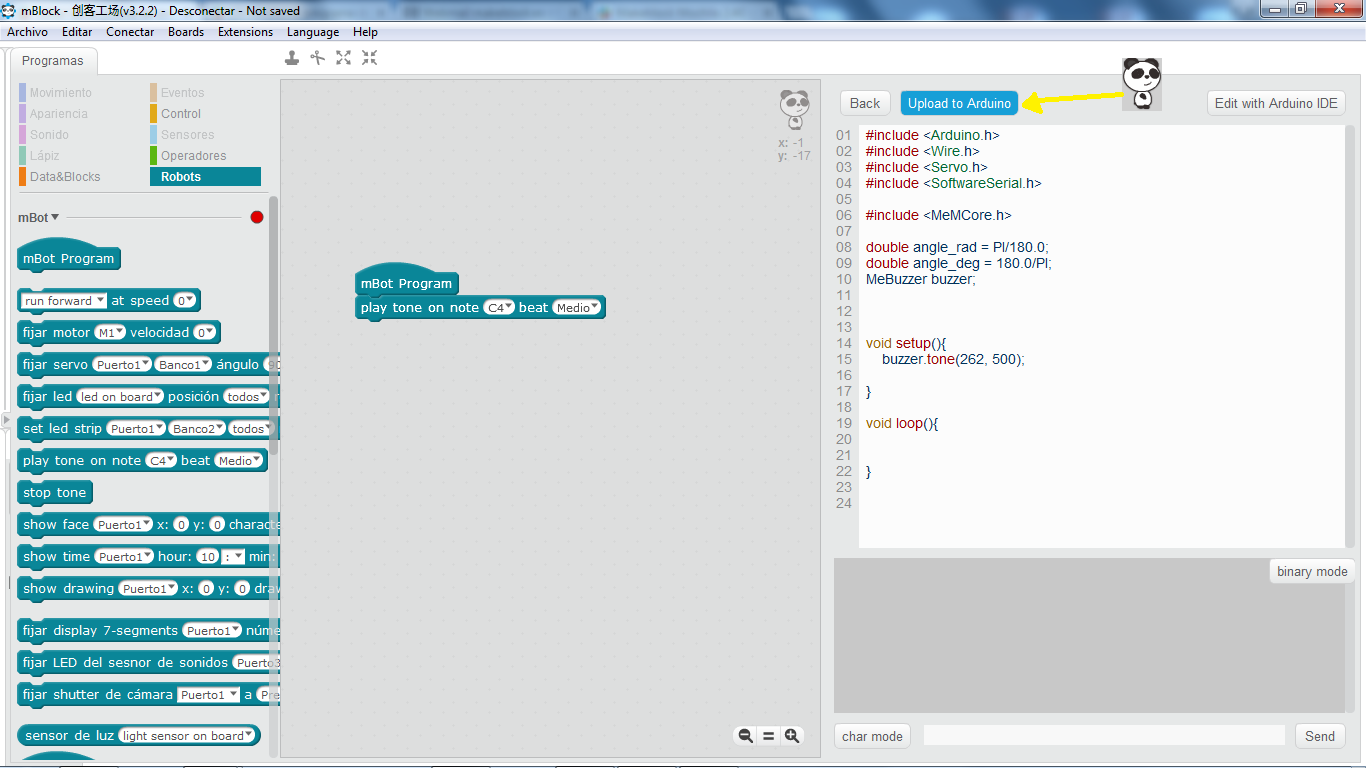
5- Al hacer el paso anterior, se nos habrá abierto una nueva ventana a la derecha de la pantalla. En la parte superior buscamos el botón " Upload to arduido " y al hacer click, el programa que hayamos creado se guardara de forma permanente en nuestro mBot.
Los mBots se pueden conectar al PC vía inalámbrica 2.4G ( que es la misma tecnología que usan los teclados y ratones inalámbricos ) y puedes ir jugando con el Scratch viendo en tiempo real el resultado en tu robot.
Para ello sigue los siguientes pasos:
1- Coger el USB 2.4G y el modulo electrónico.

2- Colocar el modulo electrónico en la placa base.

3- Insertar el USB 2.4G en un puerto de tu ordenador y a continuación encender el mBot con el interruptor de la placa base.

4-Entramos en la aplicación de mBlock. En la barra del menú, hacemos click en conectar. Hacemos click en 2.4G Serial, y hacemos click en "conectar".

5- El mBot ya esta listo para su uso. Acordaros que a través del modulo 2.4G no podremos guardar comandos en nuestro mBot. Y que tendremos que introducir el bloque " al presionar la bandera verde" para probar nuestros programas.

También te puedes conectar vía cable USB (esta opción es imprescindible cuando quieres dejar grabado de forma permanente tu programa de scratch en el robot para que lo ejecute siempre que lo enciendas)
1-Conectamos en cable USB con el robot mBot y el ordenador.

2- Entramos en la aplicación de mBlock. En la barra del menú, hacemos click en conectar. Hacemos click en el serial port. Y hacemos click en la pestaña que saldrá a continuación.

3- Introducimos el bloque "mBot Program".

4- Ponemos el ratón encima del bloque "mBot Program" y hacemos click con el botón derecho del ratón. A continuación hacemos click en "upload to arduino".

5- Al hacer el paso anterior, se nos habrá abierto una nueva ventana a la derecha de la pantalla. En la parte superior buscamos el botón " Upload to arduido " y al hacer click, el programa que hayamos creado se guardara **de forma permanente** en nuestro mBot.

